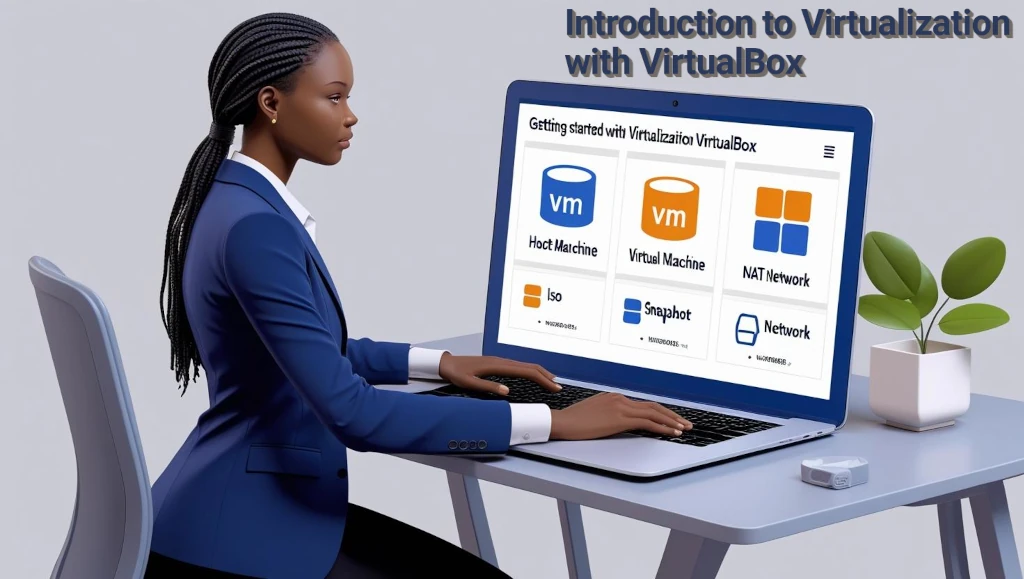
Introduction à la Virtualisation avec VirtualBox
Sommaire
ToggleQu’est-ce que la virtualisation ?
La virtualisation est une technologie qui permet de créer des instances simulées d’un ordinateur, appelées machines virtuelles (VM), sur un même matériel physique. En utilisant des logiciels, comme VirtualBox, les utilisateurs peuvent exécuter plusieurs systèmes d’exploitation sur un seul ordinateur, permettant ainsi une meilleure utilisation des ressources matérielles. Ce processus sépare le système d’exploitation de l’infrastructure matérielle, offrant une flexibilité d’exploitation et une gestion centralisée.
Il existe différents types de virtualisation, dont la plus courante est la virtualisation des serveurs. Cela permet aux entreprises de diviser un serveur physique en plusieurs serveurs virtuels, optimisant ainsi l’utilisation de la capacité système et réduisant les coûts matériel. De même, la virtualisation des postes de travail permet aux utilisateurs d’accéder à des environnements informatiques complets via des machines virtuelles, ce qui est particulièrement utile dans les environnements de travail à distance et pour les opérations de maintenance.
La virtualisation offre de nombreux avantages, tels que la facilité de déploiement des applications, la réduction du temps de reprise après sinistre et l’amélioration de la sécurité, en isolant les applications dans des environnements virtuels distincts. Avec des outils tels que VirtualBox, il est devenu accessible pour les développeurs et les utilisateurs individuels d’expérimenter avec des systèmes d’exploitation et des logiciels variés sans nécessiter des investissements matériels importants.
En résumé, la virtualisation représente un changement fondamental dans la manière dont les ressources informatiques sont gérées et utilisées. Elle permet une meilleure allocation des ressources, offre des solutions flexibles pour les entreprises et contribue à simplifier l’administration des systèmes informatiques modernes.
Présentation de VirtualBox
VirtualBox est un logiciel de virtualisation open source développé par Oracle, reconnu pour sa flexibilité et sa robustesse. Il permet aux utilisateurs de créer et de gérer des machines virtuelles (VM) sur leur système d’exploitation hôte, offrant ainsi un environnement isolé pour tester divers systèmes d’exploitation ou applications sans affecter le système principal. L’interface utilisateur de VirtualBox est conçue pour être intuitive, permettant aux utilisateurs, qu’ils soient novices ou expérimentés, de naviguer aisément à travers les nombreuses fonctionnalités.
Une des principales caractéristiques de VirtualBox est sa compatibilité avec une large gamme de systèmes d’exploitation tels que Windows, Linux, macOS et même des systèmes moins courants. Cette polyvalence fait de VirtualBox un choix populaire pour les développeurs, les administrateurs de systèmes et les passionnés de technologie qui désirent explorer différents environnements sans nécessiter plusieurs machines physiques. Le logiciel prend également en charge différentes architectures, y compris x86 et AMD64, ce qui le rend adaptable à de nombreuses configurations matérielles.
De plus, VirtualBox propose des fonctionnalités avancées telles que le partage de dossiers, le support des périphériques USB, et la possibilité de créer des snapshots, qui permettent aux utilisateurs de sauvegarder l’état d’une machine virtuelle à un moment donné. Ces fonctionnalités enrichissent encore davantage l’expérience utilisateur et renforcent l’efficacité des tests de logiciels dans un environnement virtuel. En raison de sa facilité d’utilisation et de ses capacités étendues, VirtualBox a gagné une large base d’utilisateurs et est souvent recommandé dans le cadre d’apprentissage de la virtualisation. Cela témoigne de son rôle significatif dans le domaine moderne de l’informatique et des infrastructures virtuelles.
Avantages de l’utilisation de VirtualBox
VirtualBox est un logiciel de virtualisation qui offre de nombreux avantages pour les utilisateurs souhaitant créer et gérer des environnements virtuels. L’une des principales forces de VirtualBox réside dans sa capacité à permettre l’installation de plusieurs systèmes d’exploitation sur une seule machine physique. Cela signifie qu’un utilisateur peut, par exemple, exécuter des instances différentes de systèmes d’exploitation comme Windows, Linux ou macOS dans des machines virtuelles (vm) distinctes. Cette fonctionnalité est particulièrement utile pour les développeurs et les testeurs qui cherchent à garantir la compatibilité de leurs applications avec divers systèmes d’exploitation.
Un autre avantage rendant VirtualBox très apprécié est la possibilité de créer des environnements de test isolés. Ces environnements permettent aux utilisateurs de tester des applications ou des configurations sans risquer d’affecter leur système d’exploitation principal. Grâce à VirtualBox, les utilisateurs peuvent effectuer des essais dans un cadre sécurisé, ce qui leur permet de découvrir des bugs ou des problèmes potentiels dans un cadre contrôlé avant de procéder à une mise en production. Cette méthode de testing est non seulement efficace mais contribue également à minimiser les risques autant pour les utilisateurs individuels que pour les entreprises.
La sécurité est également un aspect crucial lorsque l’on parle de virtualisation. VirtualBox offre des niveaux d’isolation qui garantissent que les différents environnements virtuels ne s’interfèrent pas les uns avec les autres. Par exemple, des applications susceptibles d’être malveillantes peuvent être exécutées dans une machine virtuelle, préservant ainsi le système hôte d’éventuelles menaces. Cette protection se révèle essentielle, notamment à une époque où la cybersécurité est devenue une préoccupation majeure pour tous les utilisateurs de technologies.
Installation de VirtualBox
La première étape pour exploiter les capacités de virtualisation offertes par VirtualBox est de procéder à son installation. VirtualBox est disponible pour plusieurs systèmes d’exploitation, notamment Windows, macOS et Linux, ce qui le rend accessible à un large éventail d’utilisateurs. Pour commencer, rendez-vous sur le site officiel de VirtualBox et téléchargez la version correspondant à votre système. Il est conseillé de s’assurer que votre système répond aux exigences minimales avant l’installation, notamment la configuration de la mémoire et de l’espace disque.
Pour les utilisateurs de Windows, exécutez l’installateur téléchargé et suivez les instructions à l’écran. Pendant ce processus, vous serez invité à sélectionner plusieurs options, telles que le chemin d’installation et les ressources à allouer au machine virtuelle (VM). Pour les utilisateurs de macOS, double-cliquez sur le fichier d’installation et suivez les étapes similaires. Il est important de noter que des permissions supplémentaires peuvent être nécessaires dans macOS, en raison de ses paramètres de sécurité.
Pour les utilisateurs de Linux, l’installation peut varier légèrement selon la distribution choisie. En général, il est recommandé d’utiliser la gestion des paquets en ligne de commande pour installer VirtualBox, par exemple, en utilisant apt pour les distributions basées sur Debian ou yum pour les systèmes basés sur Red Hat. Une fois VirtualBox installé, vous pouvez vouloir configurer des paramètres initiaux, comme la gestion de la mémoire et de l’espace disque alloué aux machines virtuelles.
Enfin, si des problèmes surviennent lors de l’installation, vérifiez les messages d’erreur affichés. Les solutions aux problèmes courants incluent la mise à jour des pilotes, la désactivation temporaire des logiciels de sécurité, ou encore le redémarrage de l’ordinateur. Une installation réussie donnera accès à l’interface utilisateur de VirtualBox, vous permettant de débuter la création de vos premières machines virtuelles.
Créer une machine virtuelle avec VirtualBox
Pour commencer, la création d’une machine virtuelle (VM) avec VirtualBox nécessite de suivre plusieurs étapes. La première étape consiste à ouvrir l’application VirtualBox sur votre ordinateur. Une fois le programme lancé, vous verrez une interface utilisateur claire où vous pouvez créer et gérer vos machines virtuelles.
Pour créer une nouvelle machine virtuelle, cliquez sur le bouton « Nouvelle » situé dans la barre d’outils. Une fenêtre s’ouvre, vous demandant de fournir un nom pour votre VM. Il est conseillé de choisir un nom qui reflète le système d’exploitation que vous allez installer. Vous devrez également sélectionner le type de système d’exploitation ainsi que sa version. Cela aidera VirtualBox à configurer les options appropriées pour la virtualisation.
Une fois ces informations saisies, passez à la configuration des ressources de la VM. Vous devrez allouer de la mémoire RAM à votre machine virtuelle. Il est recommandé de ne pas dépasser 50% de votre mémoire physique totale pour éviter des problèmes de performance sur l’hôte. Suivant cela, vous devrez configurer le disque dur virtuel. Cela peut être fait en créant un nouveau disque dur virtuel ou en utilisant un disque existant. Le format VDI (VirtualBox Disk Image) est souvent choisi pour sa flexibilité.
Ensuite, vous aurez la possibilité de sélectionner l’image ISO du système d’exploitation que vous souhaitez installer. Cette image doit être préalablement téléchargée et disponible sur votre périphérique. Dans les paramètres de la VM, vous pouvez également ajuster des paramètres supplémentaires tels que le processeur, l’accélération matérielle ou encore les options réseau. Si vous avez des besoins spécifiques, n’hésitez pas à personnaliser ces réglages.
Après avoir terminé toutes ces configurations, vous pouvez conclure le processus de création. Votre machine virtuelle est maintenant prête à être démarrée, et vous pourrez installer le système d’exploitation en utilisant l’image ISO que vous avez choisie. Ce processus de création de VM avec VirtualBox est essentiel pour démarrer votre expérience de virtualisation.
Configuration des paramètres de la machine virtuelle
La configuration des paramètres d’une machine virtuelle (VM) dans VirtualBox est essentielle pour garantir des performances optimales et une expérience utilisateur fluide. Pour commencer, après avoir créé votre VM, vous aurez accès à un ensemble de paramètres que vous pouvez modifier pour mieux adapter la machine à vos besoins spécifiques.
Un des premiers aspects à considérer est la gestion des réseaux. VirtualBox offre plusieurs options pour connecter votre VM à un réseau. Vous pouvez choisir entre un réseau NAT, qui permet un accès Internet par le biais de l’hôte, ou un réseau en pont, qui rend la machine virtuelle visible sur le même réseau que l’hôte. Ce choix dépendra de l’usage que vous comptez faire de la VM, qu’il s’agisse de tests de logiciels ou de simulations de réseaux complexes.
Ensuite, le partage de dossiers est une fonctionnalité très utile qui vous permet d’accéder facilement aux fichiers de l’hôte depuis votre machine virtuelle. En configurant un dossier partagé, vous pouvez établir une communication fluide entre le système d’exploitation hôte et la VM, ce qui facilite le transfert de données et les sauvegardes de documents.
Pour une expérience graphique améliorée, VirtualBox permet d’activer l’accélération graphique. En ajustant la mémoire vidéo allouée à la VM et en cochant l’option d’accélération 3D, vous pourrez exécuter des applications graphiquement intensives avec moins de latence.
Enfin, l’utilisation de périphériques USB est un autre aspect à ne pas négliger. VirtualBox facilite la connexion de périphériques USB à votre machine virtuelle, ce qui est crucial pour l’utilisation de matériels spécifiques comme des imprimantes ou des clés USB. Il est important de vérifier les paramètres USB et de s’assurer que les filtres sont correctement configurés pour capturer les périphériques souhaités.
Ces configurations permettent non seulement de personnaliser votre expérience, mais aussi d’optimiser les performances de votre machine virtuelle, rendant ainsi votre environnement de virtualisation plus efficace dans l’exécution de diverses tâches.
Prendre en main la machine virtuelle
Une fois que vous avez créé votre machine virtuelle avec VirtualBox, il est important de passer par quelques étapes clés afin de tirer pleinement parti de votre environnement de virtualisation. Tout d’abord, démarrez votre machine virtuelle. Pour ce faire, sélectionnez celle-ci dans l’interface de VirtualBox et cliquez sur le bouton « Démarrer ». Cela lancera le processus de boot de votre VM, et vous pourrez alors procéder à l’installation de votre système d’exploitation.
Au moment du démarrage, VirtualBox vous demandera de spécifier le fichier image ISO du système d’exploitation que vous souhaitez installer. Si vous n’avez pas encore téléchargé l’image ISO, vous devrez le faire préalablement. Une fois le système d’exploitation installé, il est crucial de procéder à toutes les mises à jour nécessaires. Cela garantira non seulement la sécurité de votre machine virtuelle, mais améliorera également ses performances générales.
Après cela, prenez le temps d’explorer l’interface utilisateur de la machine virtuelle. Familiarisez-vous avec les menus et les options disponibles. VirtualBox offre une multitude de fonctionnalités, telles que la possibilité de partager des dossiers entre votre hôte et votre VM, d’ajuster les paramètres de mémoire, ou encore de configurer les périphériques USB. Ces paramètres permettent une expérience utilisateur plus fluide et personnalisée.
Il peut également être judicieux d’installer des « Additions Invitées ». Ces outils améliorent l’intégration entre votre système d’exploitation hôte et la machine virtuelle. Ils permettent une meilleure gestion des résolutions d’écran et facilitent le partage de fichiers. En vous familiarisant avec l’environnement de votre machine virtuelle, vous maximiserez l’efficacité de votre expérience de virtualisation tout en réalisant des tâches qui nécessitent plusieurs systèmes d’exploitation.
Gestion des instantanés
Dans l’univers de la virtualisation, la gestion des instantanés représente une fonctionnalité cruciale proposée par VirtualBox. Un instantané est une capture complète de l’état d’une machine virtuelle (VM) à un moment précis. Il permet aux utilisateurs de revenir facilement à cet état si nécessaire, ce qui est particulièrement utile lors de tests logiciels ou de configurations système complexes.
Pour créer un instantané dans VirtualBox, il suffit de sélectionner la machine virtuelle ciblée dans l’interface principale, puis de naviguer vers le menu des instantanés. Un simple clic sur « Prendre un instantané » permet d’immortaliser l’état actuel de la VM, y compris son disque virtuel, ses paramètres et son état de fonctionnement. Il est recommandé d’ajouter une description pertinente à chaque instantané pour faciliter la gestion et l’identification de ceux-ci ultérieurement.
La gestion des instantanés n’est pas seulement limitée à la création ; il est également crucial de savoir comment les utiliser efficacement. Les utilisateurs peuvent restaurer l’état d’une machine virtuelle à un instantané précédent en sélectionnant l’instantané désiré et en choisissant l’option « Restaurer ». Cela peut être particulièrement précieux lorsqu’un test a conduit à une instabilité ou à une défaillance de la VM, permettant de revenir rapidement à un environnement stable. De plus, il est conseillé de supprimer les instantanés obsolètes pour éviter une surcharge de l’espace de stockage, car chaque instantané créé consomme des ressources système, et un trop grand nombre peut ralentir les performances de VirtualBox.
En intégrant ces bonnes pratiques dans votre utilisation de VirtualBox, vous pouvez tirer parti des instantanés pour améliorer la sécurité et l’efficacité de vos environnements de test, tout en permettant une gestion proactive de la machine virtuelle.
Dépannage et meilleures pratiques
Lorsque l’on travaille avec VirtualBox pour créer et gérer des machines virtuelles (VM), il est fréquent de rencontrer des problèmes qui peuvent perturber l’expérience de virtualisation. Pour éviter ces désagréments, il existe plusieurs meilleures pratiques et étapes de dépannage à considérer.
Tout d’abord, il est crucial de s’assurer que votre matériel est compatible avec les exigences de VirtualBox. Vérifiez que la virtualisation matérielle est activée dans le BIOS de votre ordinateur, car cela peut considérablement améliorer les performances des machines virtuelles. De plus, il est recommandé d’utiliser un système d’exploitation hôte à jour, ainsi que la dernière version de VirtualBox, afin de bénéficier de correctifs et d’améliorations de la stabilité.
Lorsque vous faites face à des problèmes de performance, envisagez d’augmenter les ressources allouées à votre VM, telles que la RAM et le nombre de cœurs de processeur. Cependant, veillez à ne pas dépasser les limites des capacités de votre système hôte. Une allocation excessive de ressources peut entraîner des ralentissements non seulement pour la machine virtuelle, mais aussi pour l’ensemble du système.
En cas de plantage ou de problème de démarrage de votre machine virtuelle, le fichier de journal de VirtualBox peut fournir des indices précieux pour le dépannage. Pensez à le consulter pour identifier des messages d’erreur spécifiques. Enfin, pour une meilleure gestion de vos VMs, envisagez d’utiliser des instantanés. Cela vous permet de revenir à un état antérieur de la machine virtuelle en cas de problème majeur.
Pour ceux qui cherchent à approfondir leurs connaissances sur la virtualisation et VirtualBox, plusieurs ressources en ligne peuvent être consultées. Des forums, des tutoriels vidéo et des documentations officielles peuvent vous aider à aller encore plus loin dans l’exploitation de cette puissante solution de virtualisation. En suivant ces conseils et en adoptant les meilleures pratiques, vous pouvez tirer le meilleur parti de VirtualBox et résoudre les problèmes courants avec plus d’efficacité.